
??【Word排版秘籍】让你的文档秒变高级感!
掌握以下Word排版技巧,可快速提升文档高级感:品文教育孙孙老师提供的设计示例封面页设计:一眼抓住眼球标题格式 主标题:使用微软雅黑/黑体,字号24-32号,加粗并居中对齐,确保视觉冲击力。副标题:选择宋体/楷体,字号14-16号,颜色设为淡灰(#888888),居中对齐以辅助说明主题。
掌握以下15个Word隐藏技巧,可让文档排版秒变专业级:告别手动调整:样式与模板的深度应用样式库的高效利用:Word自带标题、正文、引用等预设样式,选中文字后一键应用,避免手动调整字体、段落格式的效率低下问题。自定义样式可统一设置字体、颜色、段落间距,并一键应用于全文,确保格式一致性。
基础段落格式调整行距设置 操作步骤:打开文档后,鼠标右键点击段落空白处,选择“段落”选项。在“段落设置窗口”中,将行距类型改为“最小值”,并在“设置值”中输入具体数值(如0磅可压缩至紧凑,但建议保留合理间距,通常12磅为常用值)。点击“确定”应用设置。
Word排版小技巧—相同样式的段落如何取消段间距
操作步骤:选中需要调整的段落(或通过样式面板选中目标样式)。右键选择“段落”,打开段落设置对话框。在“缩进和间距”选项卡中,找到“间距”区域的“在相同样式的段落间不添加空格”选项。勾选该选项,点击“确定”保存设置。
首先按住鼠标左键选中所要编辑文章中所要编辑的所有段落。然后打开文档菜单栏的“格式”一项,接着点击“段落”。然后找到段落设置界面的“缩进和间距”,接着点击打开。然后在“间距”这一项里,把“段前”设置为“0行”。
在Word文档中去掉段落间的行距,可通过清除段落格式实现,具体步骤如下:打开文档在Word中打开需要修改行距的文档。定位工具栏在文档顶部工具栏中找到“格式”选项(部分版本可能显示为“开始”选项卡中的“样式”组)。
怎么样让word排版更好看一些
要让Word排版更好看,可以从以下几个方面入手,通过规范格式、利用模板和自动化功能提升文档美观度和专业性:规范标题层级与编号设置多级列表 路径:开始 → 段落 → 多级列表 → 定义新的多级列表。操作:为标题标题2等设置不同层级的编号样式(如1),确保编号与标题样式关联,避免手动调整。
在Word中调节粘贴文章使其排版好看,可参考以下方法:清除冗余格式若粘贴后的文档存在字体混乱、颜色杂乱等问题,需先清除原有格式。按下 Ctrl+A 全选全文,点击Word顶部【开始】选项卡中的 “清除所有格式” 按钮(图标为橡皮擦+字母A),将全文还原为纯文本状态,消除所有杂乱格式。
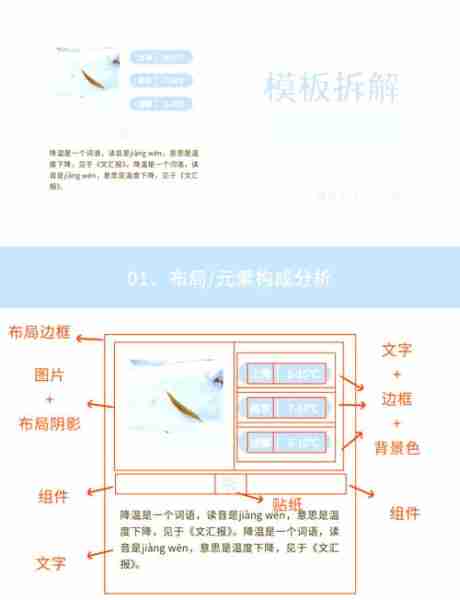
优先使用纯色背景(如淡蓝#E6F7FF)或渐变色块,避免花哨图案干扰阅读。添加小图标(如 ?)点缀,增强视觉层次感,但需控制数量(1-2个为宜)。正文排版:清晰易读是王道字体与字号 正文:采用微软雅黑/宋体,字号12-14号,行距设为5倍,提升长时间阅读的舒适度。
以下 4 个 Word 排版技巧,能让文档观感焕然一新:字体无格式粘贴作用:在粘贴文本到 Word 时,使用此方法可避免带入原文本的复杂格式,使粘贴后的文字以 Word 默认的简洁字体格式呈现,保证文档整体字体格式的一致性,提升文档的整洁度和专业性。
如果您的Word文档的页面排版不对齐,可以尝试以下方法来解决: 检查页面边距:在“页面布局”选项卡中,单击“边距”,确保页面的上下左右边距都设置为合适的值。
零基础如何快速学会Word排版技能,十倍提高工作
1、其实方法非常简单,在需要调整 Word 文件中行间距时,只需先选择需要更改行间距的文字,再同时按下“ Ctrl+1 ”组合键便可将行间距设置为单倍行距,而按下“ Ctrl+2 ”组合键则将行间距设置为双倍行距,按下“ Ctrl+5 ”组合键可将行间距设置为 5 倍行距。
2、提升工作效率,Word中的快捷键必不可少。首先,掌握基础功能的快捷键,如Ctrl+B加粗、Ctrl+I斜体、Ctrl+U下划线,以及Ctrl+Shift+增大字号和Ctrl+Z撤销等,能让你快速编辑文本。单键操作方面,F1寻求帮助、F10激活菜单栏、F12保存文件都是常用操作。
3、实战演练 制作模板:通过制作公司文档模板,熟悉Word的排版自动化功能,提高文案排版的效率。邮件合并:掌握邮件合并功能,可以极大地方便批量发送邮件和信函,提高工作效率。 高效技巧 快捷键使用:学习并掌握Word中的常用快捷键,可以显著提高操作速度。
11个Word图片排版技巧,你会几个?
选择“自定义水印”,然后在弹出的对话框中选择“图片水印”。插入所需的图片,并调整其大小和位置。确定后,图片就会作为水印出现在文档的每一页。更改图片的形状 选中图片,点击“格式”选项卡中的“大小”。选择“裁剪”,然后点击“裁剪为形状”。从提供的形状中选择一个,或者点击“图片样式”以获取更多选项。
插入图片 打开WORD文档,在文档里插入多张图片。设置布局 点击每一张图片右上角的布局选项,选择“文字环绕”中任意一种。设置对齐方式 全选所有的图片,点击右上角“图片格式-图片大小”,修改图片为统一的高度,点击“对齐,纵向分布”。查看效果 文档里图片排版整齐。
Word的宏功能可以帮助我们实现更加复杂的自动排版需求,通过编写宏代码,可以自动化处理各种图片排版任务。 1用Word自动排版,高效处理200张图片 利用Word软件的批量插入、自动排列、样式设置等功能,我们可以轻松地进行200张图片的自动排版,提高工作效率,减少工作量,使得图片处理工作变得更加高效和便捷。
插入图片 打开WORD文档,点击菜单栏“插入”选项卡,选择“图片”功能。从本地文件夹中选择需插入的图片,确认后图片将默认出现在文档左上角。拖动图片边缘的控制点可调整大小,按住图片拖动可改变位置(如移至右下角)。